

第一步。创建HTML结构
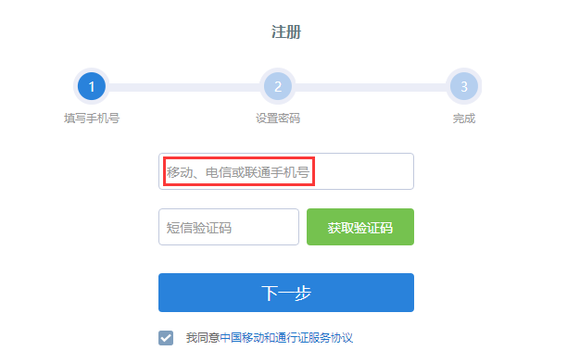
我们需要创建登录和注册的HTML表单,下面是一个简单的例子:
<!DOCTYPE html>
<html>
<head>
    <title>登录与注册页面</title>
    <!-- 引入CSS样式表 -->
    <link rel="stylesheet" type="text/css" href="styles.css">
</head>
<body>
    <!-- 登录表单 -->
    <div class="login-form">
        <h2>登录</h2>
        <!-- 在这里插入登录表单代码 -->
    </div>
    <!-- 注册表单 -->
    <div class="register-form">
        <h2>注册</h2>
        <!-- 在这里插入注册表单代码 -->
    </div>
</body>
</html>
第二步:添加HTML表单元素

在上面的HTML代码中,我们在登录和注册表单的div中添加了注释,表示我们需要在这里插入表单元素,下面是一个简单的登录和注册表单的例子:
登录表单:
<form id="login-form">
    <input type="text" id="login-username" placeholder="用户名">
    <input type="password" id="login-password" placeholder="密码">
    <button type="submit">登录</button>
</form>
注册表单:
<form id="register-form">
    <input type="text" id="register-username" placeholder="用户名">
    <input type="password" id="register-password" placeholder="密码">
    <button type="submit">注册</button>
</form>
第三步:添加CSS样式
在CSS文件(如上面的styles.css)中,你可以添加样式来美化你的表单,你可以设置输入框、按钮和其他元素的颜色、大小、边距等,这是一个基本的样式示例:
body { font-family: Arial, sans-serif; }
.form-container { width: 300px; margin: 0 auto; }
input[type=text], input[type=password] { width: 100%; padding: 12px 20px; margin: 8px 0; display: inline-block; border: 1px solid #ccc; box-sizing: border-box; }
button { background-color: #4CAF50; color: white; padding: 14px 20px; margin: 8px 0; border: none; cursor: pointer; width: 100%; opacity: 0.9; }
button:hover { opacity: 1; } 第四步:添加JavaScript交互
你可以使用JavaScript来处理表单的提交,例如验证用户输入的数据是否有效,这是一个基本的例子,只包含最简单的验证:
document.getElementById(’login-form’).onsubmit = function(event) {
    var username = document.getElementById(’login-username’).value;
    var password = document.getElementById(’login-password’).value;
    if (username == "" || password == "") { // 如果用户名或密码为空,阻止表单提交并显示错误消息
        alert("用户名和密码不能为空");
        event.preventDefault(); // 阻止表单的默认提交行为(即跳转到其他页面)
    } else {  } // 在这里添加实际的登录逻辑,可能需要服务器端的支持,这只是一个基础教程,所以我们在这里只是模拟一个简单的验证过程,在实际开发中,你需要使用更复杂的技术来验证用户身份并保护用户数据的安全,你可能需要使用HTTPS来保护数据传输的安全,使用服务器端脚本或数据库来存储和验证用户信息,你还需要处理各种安全问题,如防止跨站脚本攻击(XSS)和SQL注入等,这只是一个基础教程,实际的网站开发需要更深入的学习和实践,请确保你的开发过程符合最佳实践和安全标准。