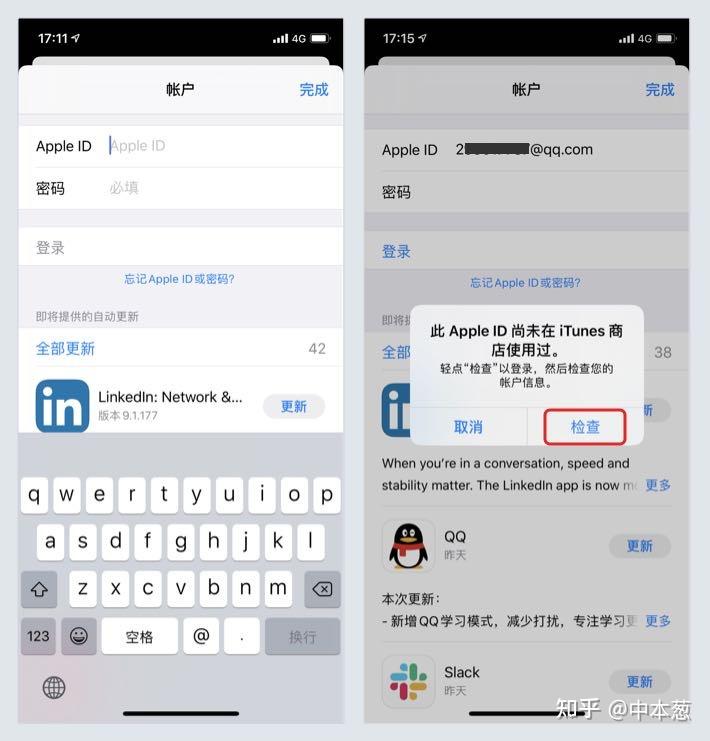
删除苹果设备上的媒体与购买记录涉及几个步骤,具体取决于你想删除的是哪一类记录。以下是一些常见的方法和步骤。
1、删除媒体应用中的购买记录:
如果你是在某个媒体应用(如音乐、视频应用等)中购买了内容,并想删除购买记录,通常可以在应用的设置或账户部分找到购买历史,然后逐个删除。
2、删除iTunes购买记录:

iTunes的购买历史可以在设备上通过iTunes应用或iCloud的网页版中查看和删除,具体步骤如下:
打开iTunes应用,点击账户部分,选择“购买历史”,找到你想删除的记录进行删除操作,如果是使用iCloud的话,可以登录iCloud官网,在“iTunes”或“媒体”部分查看和删除购买记录。
3、删除App Store的购买记录:
对于App Store中的购买记录,可以在设备上打开App Store应用,点击账户部分,选择“已购项目”,在这里可以看到所有购买的应用和记录,但请注意,App Store不提供直接删除单个购买记录的选项,如果要隐藏这些记录,可以选择隐藏对应的App,如果只是想清理不必要的空间,可以考虑卸载不常用的应用来减少已购项目的数量。
4、使用第三方工具或软件:
有些第三方工具或软件声称可以删除苹果设备上的购买记录,但使用这些工具时要谨慎,确保它们来自可靠的来源,并了解它们可能会对设备造成风险,最好的做法是通过官方渠道和步骤来管理你的购买记录。
5、联系苹果支持:
如果上述方法都无法满足你的需求,或者遇到了困难,可以考虑联系苹果官方支持寻求帮助,他们可能会提供更具体的指导或解决方案。
在删除任何数据或记录之前,请确保备份重要信息以防丢失,不同的苹果设备和版本可能存在操作上的差异,建议根据自己的具体情况进行操作。