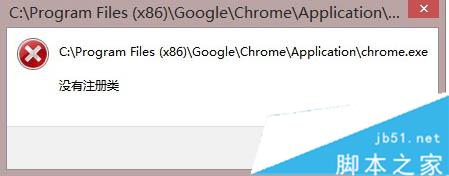
如果您在尝试删除 Chrome 浏览器的注册表项时遇到问题,这可能是由多种原因导致的。以下是一些建议的步骤和解决方法,帮助您解决 Chrome 注册表无法删除的问题。
1、使用注册表编辑器(Regedit):
* 打开运行对话框(Win + R),输入regedit 并按 Enter。
* 在注册表编辑器中,导航到与 Chrome 相关的项,这些项位于HKEY_CURRENT_USERSoftwareGoogle 和HKEY_LOCAL_MACHINESOFTWAREGoogle。
* 找到并删除与 Chrome 相关的项,在删除之前确保您知道这些项的作用,以免意外删除重要设置。
2、使用第三方工具:

* 可以考虑使用专门的软件清理工具,如 CCleaner,来帮助清理注册表,这些工具通常更易于使用,并且能安全地识别和删除不必要的注册表项。
3、权限问题:
* 有时,您可能没有足够的权限来删除注册表项,尝试以管理员权限运行注册表编辑器或相关工具。
4、浏览器残留:
* 除了注册表项外,还需要确保删除所有与 Chrome 相关的文件和文件夹,这些可能隐藏在系统的不同位置,如AppData 文件夹中的 Chrome 文件夹。
5、检查是否有其他软件阻止删除:
* 有些安全软件或系统工具可能会阻止删除某些注册表项,暂时禁用这些软件,然后尝试再次删除 Chrome 相关的注册表项。
6、系统还原点:
* 在尝试修改或删除注册表之前,建议先创建一个系统还原点,如果不小心删除了重要的注册表项,可以使用系统还原点恢复到之前的状态。
7、寻求专家帮助:
* 如果以上方法均无法解决问题,建议寻求计算机专家的帮助或咨询技术支持论坛,错误地修改注册表可能导致系统不稳定或其他问题。
在修改或删除注册表项之前,请确保备份重要数据,并了解您正在执行的操作可能带来的风险,如果您不确定如何操作,请寻求专业帮助。