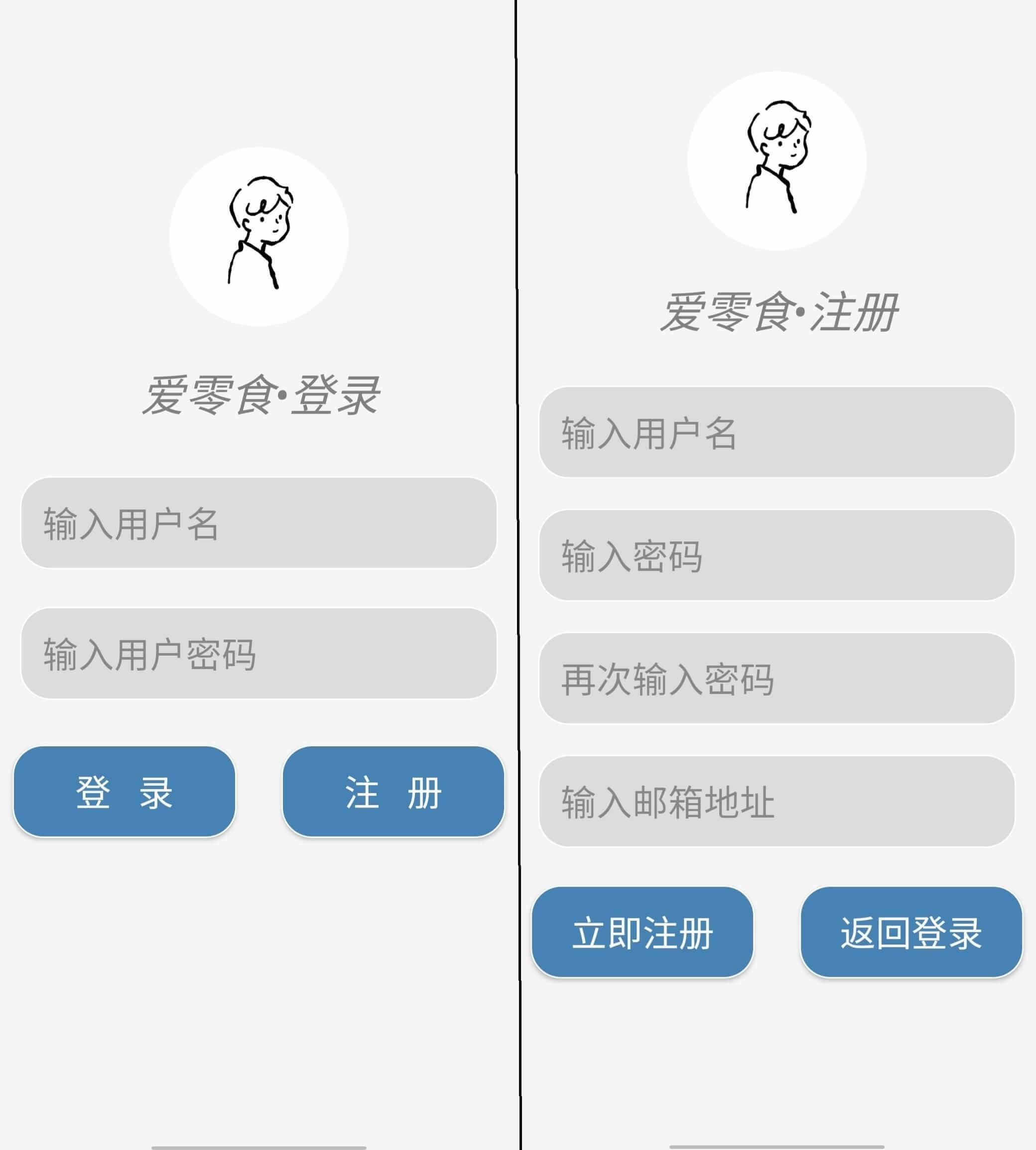


在安卓开发中,创建一个用户登录注册界面涉及多个步骤。下面是一个基本的指南,帮助你设置用户登录注册界面。
1. 创建项目并设计布局
使用Android Studio创建一个新项目。
在res/layout目录下创建两个XML布局文件,一个用于登录界面,一个用于注册界面。
使用TextView,EditText,Button等控件来设计界面。
2. 实现登录功能
在登录布局中,为EditText设置ID,用于输入用户名和密码。
为登录按钮设置点击事件监听器。
在监听器中,获取EditText中的值,并与后端服务器进行验证。
根据验证结果,显示相应的提示信息。
3. 实现注册功能

在注册布局中,除了用户名和密码的EditText,还可以添加用于确认密码的第二次输入的EditText。
为注册按钮设置点击事件监听器。
在监听器中,验证用户输入的信息是否合法。
如果合法,将用户信息发送到服务器进行注册。
根据注册结果,显示相应的提示信息。
4. 处理网络请求
使用诸如Retrofit或Volley等网络库来处理与服务器之间的通信。
在登录和注册的点击事件中,使用这些库发送请求到服务器进行验证或注册。
处理服务器的响应,并根据响应结果更新UI。
5. 数据验证和安全性
在客户端进行基本的数据验证,如检查用户名和密码的格式。
使用安全的加密方法(如HTTPS)来传输敏感数据。
在服务器端也进行验证,因为客户端验证可以被绕过。
6. 错误处理和反馈
为网络请求和验证添加错误处理机制。
当出现错误时,显示友好的错误消息给用户。
7. 测试
在不同的设备和Android版本上测试应用。
确保界面在各种屏幕尺寸和分辨率上都能正确显示。
示例代码(伪代码)
登录界面点击事件(Java):
loginButton.setOnClickListener(new View.OnClickListener() {
    @Override
    public void onClick(View v) {
        String username = usernameEditText.getText().toString();
        String password = passwordEditText.getText().toString();
        // 验证用户名和密码,并发送登录请求到服务器
    }
});
注册界面点击事件(Kotlin):
registerButton.setOnClickListener {
    val username = usernameEditText.text.toString()
    val password = passwordEditText.text.toString() // 可能还需要确认密码的输入
    // 验证用户输入并发送注册请求到服务器
}
这只是一个基本的指南,根据你的具体需求和应用的复杂性,可能还需要更多的功能和细节。