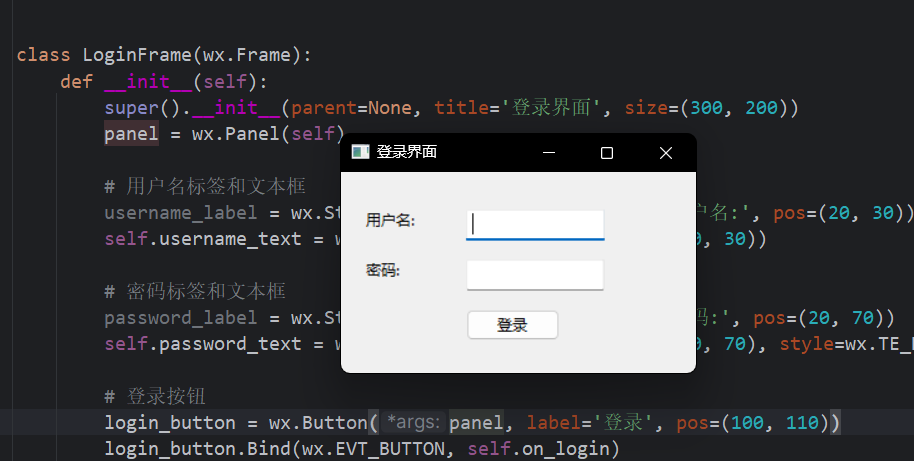
在Python中制作登录注册界面通常涉及到图形用户界面(GUI)的设计。有多种库可以帮助你创建这样的界面,例如Tkinter、PyQt、wxPython等。下面是一个使用Tkinter库创建简单登录注册界面的基本示例。请注意,这个示例仅用于展示如何创建界面,并不包含实际的用户验证逻辑。

确保你的Python环境中已经安装了Tkinter库,你可以使用以下代码创建一个简单的登录注册界面:
import tkinter as tk
from tkinter import messagebox
创建主窗口
root = tk.Tk()
root.title("登录注册界面")
定义全局变量存储用户名和密码(仅为示例,实际应用中不应如此存储密码)
username = ""
password = ""
创建登录界面函数
def login():
    global username, password  # 使用全局变量
    if username == "" or password == "":  # 检查用户名和密码是否为空
        messagebox.showerror("错误", "请输入用户名和密码")
    else:
        messagebox.showinfo("登录成功", "欢迎," + username)  # 这里仅为演示,实际应执行登录验证逻辑
        # 可以跳转到应用主界面或其他操作
创建注册界面函数
def register():
    global username, password  # 使用全局变量(仅为示例)
    username_entry.get()  # 获取输入的用户名
    password_entry.get()  # 获取输入的密码(实际应用中应加密存储密码)
    messagebox.showinfo("注册成功", "你已成功注册,欢迎" + username)  # 这里仅为演示,实际应执行注册验证逻辑
    # 可以跳转到登录界面或其他操作
创建界面组件(标签、输入框、按钮等)
label_username = tk.Label(root, text="用户名")
label_password = tk.Label(root, text="密码")
entry_username = tk.StringVar()  # 用于获取输入框中的用户名值
entry_password = tk.StringVar()  # 用于获取输入框中的密码值(实际应用中应加密处理)
username_entry = tk.Entry(root, textvariable=entry_username)  # 创建输入框用于输入用户名
password_entry = tk.Entry(root, textvariable=entry_password, show=’*’)  # 创建输入框用于输入密码并隐藏显示内容(使用’*’代替实际字符)
login_button = tk.Button(root, text="登录", command=login)  # 创建登录按钮并关联login函数
register_button = tk.Button(root, text="注册", command=register)  # 创建注册按钮并关联register函数
label_status = tk.Label(root, text="")  # 用于显示状态信息的标签(例如登录成功或失败)
label_status.pack(side="top")  # 将状态标签添加到界面顶部(可选)以显示信息或错误提示等,其他组件也使用pack布局管理器进行布局,这些组件可以根据需要进行调整位置和大小,这里只是一个简单的示例,你可以根据需要添加更多的组件和功能,例如表单验证、错误处理等,请注意在实际应用中保护用户隐私和数据安全,避免泄露敏感信息,这个示例仅用于学习和演示目的,在实际应用中,你需要考虑更多的安全性和功能性需求,你可以根据自己的需求选择适合的GUI库和框架来创建更复杂的登录注册界面。